MasterChef Eray siyasete girdi! Eray Aksungur hang…
Eskişehir’de hava bir günde değişecek: Yağmur ve s…
Eskişehir’de Sinema Festivali başlıyor: Biletler 9…
Taraftarsız zorlu sınav: Eskişehirspor liderle koz…
Eskişehir’de kargo sürprizi! Paketi açınca neye uğ…
Eskişehirli Ünlüce ailesinin umre yolculuğu kabusa…
Eskişehir'in 5 ilçesinde elektrik kesintisi yaşana…
Anadolu Üniversitesi 3 taşınmazını kiraya verecek!…
Başkan Ataç belediyeciliğinin merkezinde beton değ…
Odunpazarı sanat ateşini yaktı
Altın piyasasında düşüş devam ediyor: Gram ve çeyr…
Eskişehir'e sağanak yağış geliyor: Meteoroloji saa…
Eskişehir’de kaldırım işgali son bulmuyor: Yayalar…
Yeni öğrenciler Anadolu Üniversitesi’nde kulüplerl…
CHP Tepebaşı’nda görev dağılımı belli oldu
Eskişehir'de kayıp alarmı: En son tramvayda görüld…





Haberler >Ne demek haberleri » Telefon Fotoğraflar Kısmında Galeri Donuyor: Nedenleri, Hızlı Çözümler ve Kalıcı Onarım Yöntemleri
Güncellenme Tarihi: 21 Kasım 2025 16:41
Güncellenme Tarihi: 21 Kasım 2025 16:41
Telefon Fotoğraflar Kısmında Galeri Donuyor: Nedenleri, Hızlı Çözümler ve Kalıcı Onarım Yöntemleri


A
a
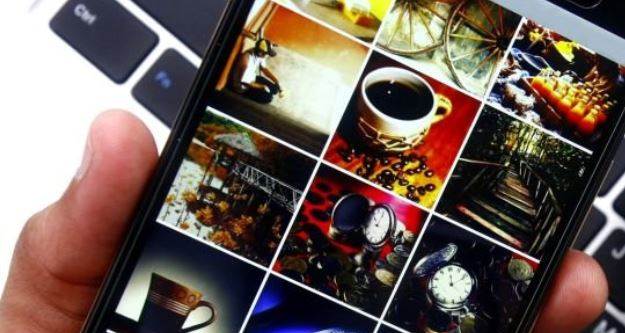
Telefonunuzun fotoğraflar kısmında galeri uygulaması donuyorsa bu yalnızca can sıkıcı bir problem değil, aynı zamanda fotoğraflara erişimi engelleyerek veri kaybı veya zamansal sıkıntılara yol açabilir. Galerinin donması, yavaşlaması veya çökmesi farklı nedenlerden kaynaklanabilir; yazılımsal hatalar, depolama sorunları, bozuk medya dosyaları, üçüncü parti uygulama çatışmaları
Sorunun Yaygın Nedenleri
Galeri uygulamasının donmasının en yaygın sebepleri arasında yetersiz depolama alanı, bozuk medya dosyaları, büyük boyutlu veya çok sayıda fotoğraf ile video dosyasının birikmesi, uygulama önbellek ve küçük veritabanı hataları, SD karttaki dosya sistemi hataları ve üçüncü parti uygulamaların izin veya erişim çatışmaları yer alır. Ayrıca işletim sistemi güncellemeleri sonrasında uyumsuzluklar ya da galerinin kullandığı arka plan hizmetlerinin (ör. Medya Deposu, Media Storage) düzgün çalışmaması da galeri donmalarına neden olabilir. Bu nedenlerin her biri farklı düzeyde müdahale gerektirir; önce basit düzeltmeler denenmeli, işe yaramazsa daha ileri teknik adımlara geçilmelidir.Hızlı Kontroller ve Basit Çözümler
İlk olarak en basit ve hızlı çözümleri deneyin: telefonunuzu yeniden başlatmak çoğu geçici problemi çözer. Depolama alanınızı kontrol edin; uygulamalar, indirilen dosyalar veya gereksiz büyük videolar yüzünden depolama dolduysa alan açın. Galeri uygulamasında veya sistemde izinlerin tam olduğundan emin olun; özellikle Android’de “Depolama” izni ve iPhone’da “Fotoğraflar” erişimi doğru ayarlanmalıdır. Üçüncü parti temizlik veya batarya tasarruf uygulamaları kullanıyorsanız bunlar arka planda galerinin çalışmasını kısıtlayabilir; geçici olarak devre dışı bırakıp tekrar deneyin. Basit adımlar işe yaramazsa, uygulamanın önbelleğini temizlemek veya uygulamayı güncellemek sonraki mantıklı adımlar olacaktır.Android İçin Adım Adım Onarım
Android telefonlarda önce Ayarlar > Uygulamalar bölümüne giderek galeriyi bulun. Uygulama bilgisi ekranından “Zorla durdur” seçeneğini kullanıp ardından “Depolama” bölümünden “Önbelleği temizle” ve gerekiyorsa “Verileri temizle” işlemini gerçekleştirin; veri temizlemeden önce önemli verilerin yedeklendiğinden emin olun. Sistem uygulamaları için aynı işlemi “Medya Deposu” (Media Storage) ve “Medya Tarayıcı” gibi sistem hizmetlerinde de yapmak gerekebilir; bu durumda “Sistem uygulamalarını göster” seçeneğini aktif edin. Eğer sorun üçüncü parti bir galeri uygulamasında ise uygulamayı kaldırıp yeniden yüklemek veya Google Fotoğraflar gibi alternatif bir galeri uygulaması kullanmak pratik bir çözümdür. Telefonu güvenli modda (Safe Mode) başlatarak sorun üçüncü parti uygulamalardan mı yoksa sistemsel mi olduğunu test edebilirsiniz; güvenli modda problem yoksa bir üçüncü parti uygulama çatışması söz konusudur.iPhone İçin Adım Adım Onarım
iPhone’da fotoğraflar uygulaması genellikle sistemle sıkı entegredir; bu yüzden öncelikle cihazı yeniden başlatmak ve iOS güncellemelerini kontrol etmek önemli. Ayarlar > Genel > iPhone Saklama Alanı bölümünden fotoğrafların ne kadar yer kapladığını kontrol edin ve gereksiz büyük videolar veya uygulama önbelleklerini temizleyin. iCloud Fotoğrafları kullanıyorsanız, senkronizasyon sorunları galeri donmasına neden olabilir; internet bağlantınızı kontrol edip iCloud ayarlarını doğrulayın. Fotoğraflar uygulaması kilitlenmeye devam ediyorsa Ayarlar > Genel > Sıfırla > Tüm Ayarları Sıfırla adımı ile sistem ayarlarını koruyarak varsayılanlara dönmeyi deneyebilirsiniz; bunun öncesinde mutlaka yedek alın. Sorun donanımsal veya daha derin bir yazılım hatasından kaynaklıysa Apple Destek veya yetkili servise başvurmak gerekebilir.SD Kart ve Harici Depolama Sorunları
Eğer telefonunuzda SD kart kullanıyorsanız, galeri sorunlarının büyük kısmı bozuk veya hatalı bir SD karttan kaynaklanır. SD kartı telefonunuzdan güvenli şekilde çıkarıp bilgisayara takarak dosya sistemini kontrol etmek, chkdsk gibi araçlarla tamir etmek veya önemli verileri yedekledikten sonra SD kartı biçimlendirip tekrar telefonla kullanmak genellikle işe yarar. SD kart tanınmıyor veya sık sık bağlantı problemi yaşıyorsa, kartı ve kart yuvasını temizlemek, farklı bir SD kartla denemek veya kart yuvasını kontrol ettirmek gerekir. SD karta kaydedilen bozuk bir fotoğraf dosyası da galeri tarama sırasında takılmaya yol açabilir; bu durumda karttaki yeni eklenen dosyaları geçici olarak farklı bir klasöre taşıyarak problemi izole edebilirsiniz.Bozuk Dosyalar, Küçük Veritabanı Hataları ve Thumbnail Sorunları
Gösterim için kullanılan küçük önizleme (thumbnail) veritabanları bazen bozulur ve galerinin açılmasını engeller. Android cihazlarda DCIM/.thumbnails klasöründe birikmiş çok sayıda küçük dosya da performansı etkileyebilir. Bu dosyaları silmek sorunu çözebilir fakat silmeden önce mutlaka tüm fotoğrafların yedeğini alın. Ayrıca Media Storage veritabanını sıfırlamak gerekebilir; bu işlem medya taramasını yeniden başlatarak galerinin veritabanını yeniden oluşturur. Bu tür işlemler teknik bilgi gerektirebilir; emin değilseniz bir uzmana danışmanız daha güvenli olacaktır.Uygulama ve Sistem Güncellemeleri
Galeri uygulaması veya işletim sistemi güncellemeleri mevcutsa bunları yüklemek çözüm getirebilir çünkü üreticiler sık karşılaşılan çökme ve donma hatalarını güncellemelerle düzeltir. Uygulama mağazasından galerinin son sürümünü ve sistem güncellemelerini kontrol edin. Aynı zamanda yüklü üçüncü parti uygulamaların güncel olup olmadığı da önemlidir; eski uygulamalar sistem kaynaklarını tüketip uyumsuzluk yaratabilir. Güncellemeler sonrası problem başladıysa uygulamanın önceki sürümüne dönmek veya güncellemeyi kaldırmak da bir çözüm olabilir.Veri Yedekleme ve Onarım Araçları
Herhangi bir onarıma başlamadan önce fotoğraflarınızı yedeklemek en kritik adımdır. Google Fotoğraflar, iCloud veya bilgisayara manuel yedekleme yöntemleri ile verilerinizi güvence altına alın. Fotoğraf dosyaları bozuk ise onarım yazılımları (PC tabanlı) veya özel uygulamalar bazı dosyaları kurtarabilir; yine de her zaman başarı garantisi yoktur. Önemli veriler için profesyonel veri kurtarma hizmetleri son çare olarak düşünülebilir.Kalıcı Çözümler ve Önleme Önerileri
Gelecekte benzer sorunları azaltmak için düzenli yedekleme alışkanlığı edinin ve fotoğraf arşivinizi periyodik olarak temizleyin. Bulut depolama kullanarak yerel depolama üzerindeki yükü azaltın. SD kart kullanıyorsanız yüksek kaliteli ve güvenilir markalar tercih edin; ayrıca SD kartınızı zaman zaman bilgisayarda kontrol edip dosya sistemi hatalarını gidermek faydalıdır. Arka planda çalışan gereksiz uygulamaları sınırlamak, otomatik fotoğraf yüklemeleri ve senkronizasyon ayarlarını optimize etmek de performansı korur. Uygulamaları gereksiz yere sistem kaynaklarını tüketmeyecek şekilde yapılandırmak, galerinin düzgün çalışmasını destekler.Ne Zaman Uzman Desteği Alınmalı
Tüm bu adımların ardından galeri hala donuyor, fotoğraflar görünmüyor veya cihazda başka stabilite sorunları varsa donanımsal bir arıza (örneğin hafıza çipi problemi) veya ağır sistem hatası olabilir. Bu gibi durumlarda yetkili servis veya teknik destek alınmalıdır. Özellikle cihazın garanti kapsamında olması veya önemli verilerin kurtarılması gerektiği durumlarda profesyonel yardım, veri kaybı riskini en aza indirir.Telefon fotoğraflar kısmında galeri donması, çeşitli basit nedenlerden ciddi donanım veya yazılım hatalarına kadar uzanan geniş bir yelpazede görülebilir. İlk aşamada yeniden başlatma, depolama kontrolü, önbellek temizliği, izinlerin kontrolü gibi hızlı çözümlerle başlamak en mantıklısıdır. Sorunun devam etmesi halinde Android ve iPhone için belirtilen adım adım onarım yöntemlerini uygulamak, SD kart ve bozuk dosya kontrolleri yapmak ve son çare olarak verileri yedekleyip daha derin sistem müdahalelerine başvurmak gerekir. Düzenli yedekleme, bulut kullanımı ve güvenilir depolama medyası seçimi ise aynı sorunun tekrar yaşanma olasılığını azaltacaktır. Eğer adımları uygularken tereddüt yaşıyorsanız veya verileriniz çok değerliyse profesyonel destek almayı ertelemeyin.
Kaynak : Haber Merkezi










Henüz yorum yapılmadı,
İlk Yorum yapan siz olun...




 YAZARLAR
-
 Başkan Ataç belediyeciliğinin merkezinde beton değil insan var!
Tarkan Demir
Başkan Ataç belediyeciliğinin merkezinde beton değil insan var!
Tarkan Demir
-
Odunpazarı sanat ateşini yaktı
Kerem Akyıl
-
Camın yansıması seramiğin hafızası…
Seval Erci
-
Halka hizmetten tasarruf olmaz
Kaan Özcan
-
Akaryakıtta yangın dinmiyor
Ümit Polatbaş
-
Daha iyi performansları göreceğiz
Ahmet D. Canoruç
-
Tepebaşı Belediyesi’nin iş birliği Eskişehirlileri ulaşımda rahat…
Funda Morgül
-
Gürhan Albayrak ve Eskişehir İçin Yeni Bir Dönem
Rifat V. Halas
-
Sürdürülebilir kulüp kültürü
Konuk Kalem
-
2023 yılında bizi neler bekliyor?
Tülin Karagöz
-
Düşükler neden tekrarlar?
Op. Dr. Alper Turgut
-
Sağlığınız için
Uzm. Dr. Burcu Aydemir Efelerli
-
Vatandaşları aydınlattık
M. Murat Aslan
-
Hayır, o yaşamak istiyor
Seda Göksoy
-
Türkiye'de futbol
Osman Cemoğlu
 Başkan Ataç belediyeciliğinin merkezinde beton değil insan var!
 Odunpazarı sanat ateşini yaktı
 Camın yansıması seramiğin hafızası…
 Halka hizmetten tasarruf olmaz
 Akaryakıtta yangın dinmiyor
 Daha iyi performansları göreceğiz
 Tepebaşı Belediyesi’nin iş birliği Eskişehirlileri ulaşımda rahat…
 Gürhan Albayrak ve Eskişehir İçin Yeni Bir Dönem
 2023 yılında bizi neler bekliyor?
 Düşükler neden tekrarlar?
 Sağlığınız için
 Vatandaşları aydınlattık
 Hayır, o yaşamak istiyor
 Türkiye'de futbol